Documentación / Creadores
Biblioteca compartida y seguimiento privado
Encuentra perfiles públicos y abre el seguimiento del espacio correcto sin confundir consultar un canal con gestionar una colaboración.
Antes de empezar
Entra en Partnerships y abre la biblioteca de creadores. Confirma qué espacio de trabajo estás usando antes de consultar contactos o gestionar una colaboración. Los controles disponibles dependen de tu acceso.
Las capturas usan componentes reales con «Estudio Aurora · Demo» y «Espacio Demo», ambos ficticios. Los contactos, notas y cifras son inventados. No muestran información de otro espacio real.
1. Consulta la biblioteca compartida
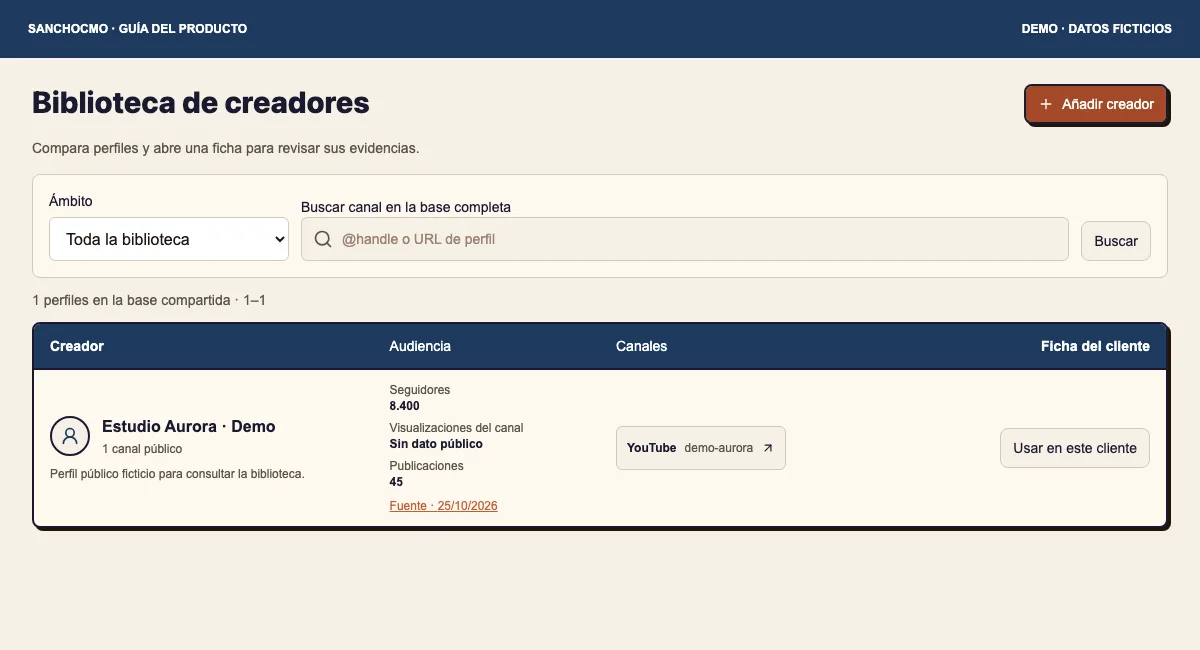
- En Ámbito, selecciona Toda la biblioteca.
- Busca por @handle o URL en Buscar canal en la base completa.
- Comprueba el canal y su fuente antes de comparar cifras.
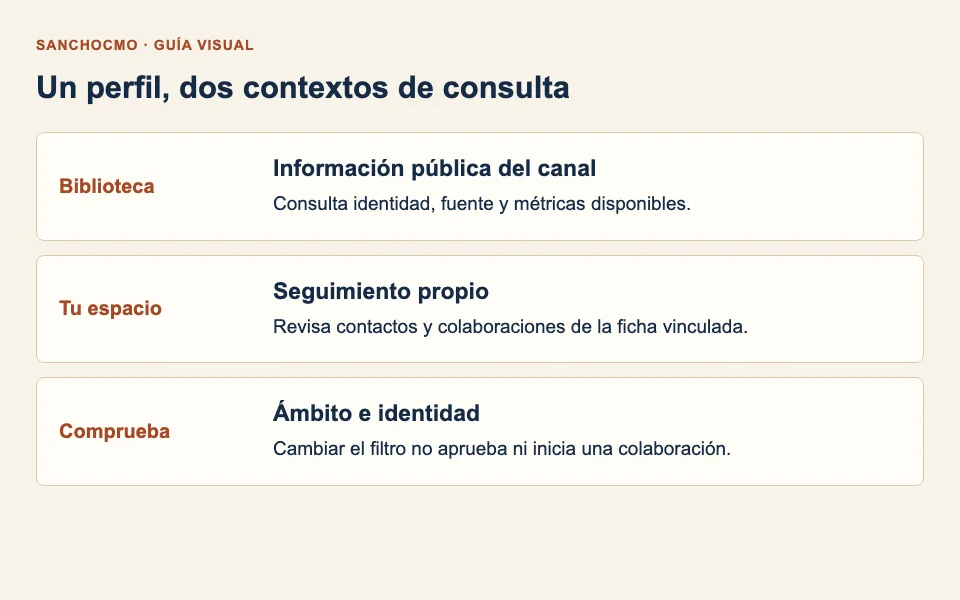
Este catálogo sirve para descubrir y consultar perfiles públicos. La presencia de un canal no significa que tu equipo lo haya contactado, evaluado o contratado. Para interpretar sus métricas, consulta la guía de perfiles públicos.
2. Cambia al seguimiento de tu espacio
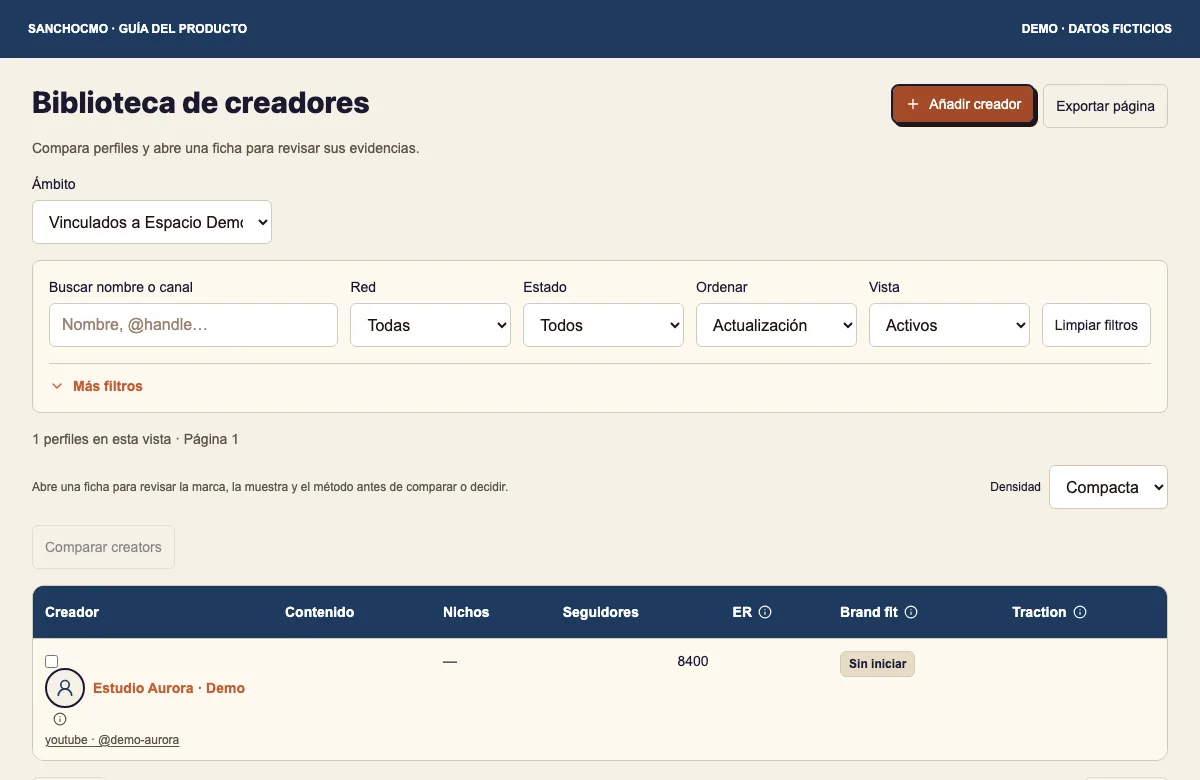
- En Ámbito, elige Vinculados a seguido del nombre de tu espacio.
- Comprueba el nombre del espacio y revisa los filtros: búsqueda, red, estado y vista pueden limitar los resultados.
- Abre la ficha del creador que necesitas consultar.
Cambiar este selector modifica la consulta. Por sí solo no vincula un perfil nuevo ni cambia una decisión. Si no aparece una ficha, elimina filtros antes de concluir que no existe.
3. Revisa contactos y colaboraciones
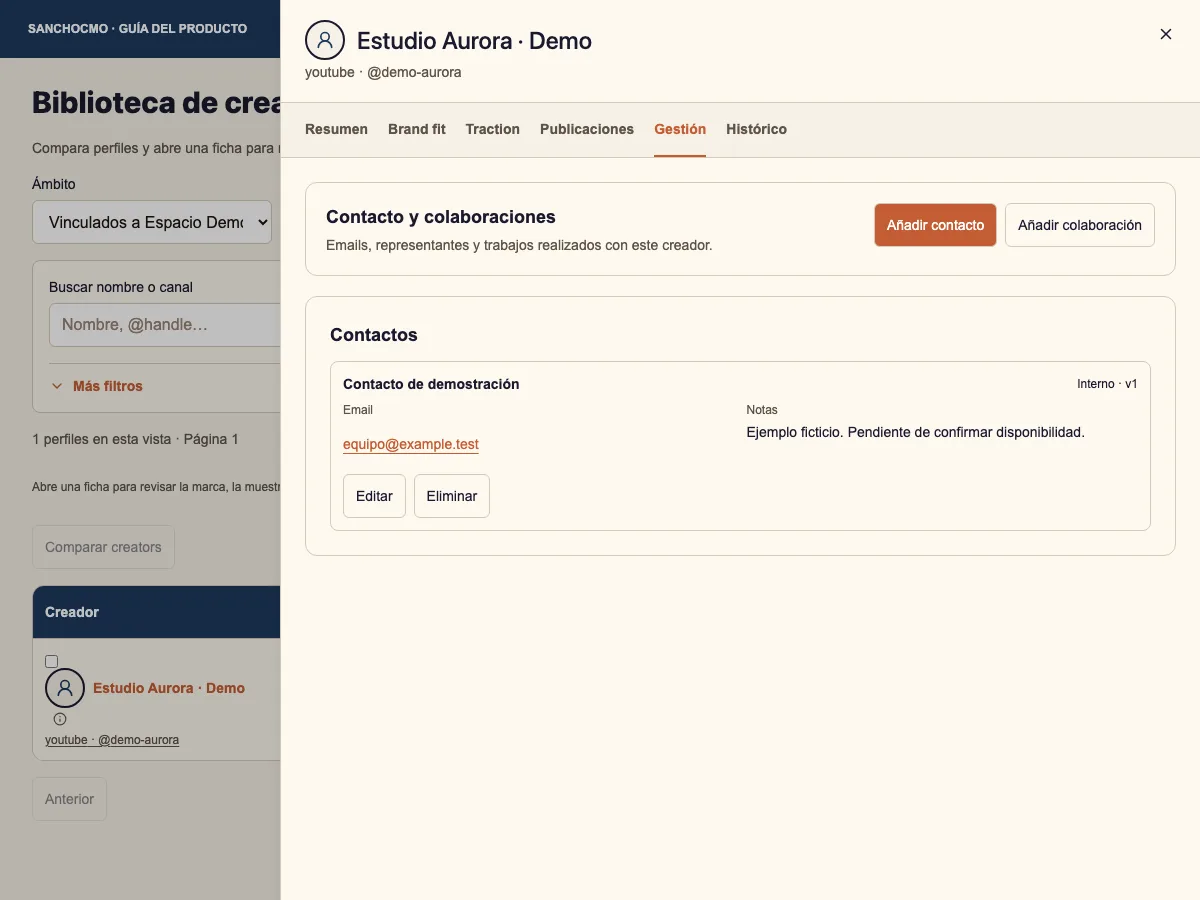
Dentro de la ficha, abre Gestión. La sección Contacto y colaboraciones reúne los registros disponibles para ese creador en el espacio. Lee el nombre, la información de contacto, las notas y la visibilidad de cada registro cuando se muestren.
En el ejemplo aparece Interno. Ese rótulo importa al interpretar quién puede consultar un registro. No supongas que toda la información de seguimiento tiene los mismos permisos ni que forma parte de la ficha pública compartida.
4. Usa un perfil en el espacio correcto
En la biblioteca compartida, Usar en este cliente permite continuar hacia la ficha de ese espacio. Si ya existe, se abre; si no existe, puede aparecer un formulario para añadir el perfil. Comprueba el canal y el espacio antes de guardar. Abrir el formulario no equivale a guardarlo.
El seguimiento tampoco equivale a aprobación. Revisa las evidencias de Brand fit cuando necesites decidir sobre una evaluación.
Si falta una ficha o un control
- No aparece el perfil: revisa ámbito, filtros y plataforma.
- No puedes abrir el seguimiento: confirma tu acceso al espacio; la disponibilidad de un perfil público no concede acceso a todas las fichas.
- Faltan contactos o notas: conserva el estado vacío. No copies datos de otro espacio para completarlo.
- Has abierto un formulario por error: cancélalo y vuelve a la consulta antes de guardar cambios.
Comprueba que has terminado
Puedes indicar qué información procede del perfil público, qué seguimiento pertenece a tu espacio y qué decisión sigue pendiente. Haber consultado o vinculado una ficha no inicia por sí solo una colaboración.