Documentación / Conexiones
Distinguir conexión, recolección y destino de los datos
Comprueba si una herramienta tiene acceso, qué ocurrió al recoger sus datos y hasta qué fecha puedes utilizarlos.
Qué vas a comprobar
Esta guía sirve para revisar una fuente ya configurada. Necesitas acceso a los ajustes y a la información de conexiones de tu espacio. No cubre el alta de cuentas, el cambio de permisos del proveedor ni la activación de una programación.
Las capturas usan componentes del producto con una cuenta de demostración. Las fechas y las 120 filas son ejemplos ficticios. El nombre de la herramienta identifica el tipo de conexión, no una cuenta real.
1. Revisa la conexión en APIs
- Abre Ajustes → APIs.
- Busca la herramienta por su nombre. Si has aplicado filtros, comprueba que no oculten la conexión que buscas.
- Lee el estado y abre Ver detalles para consultar la conexión y su configuración.
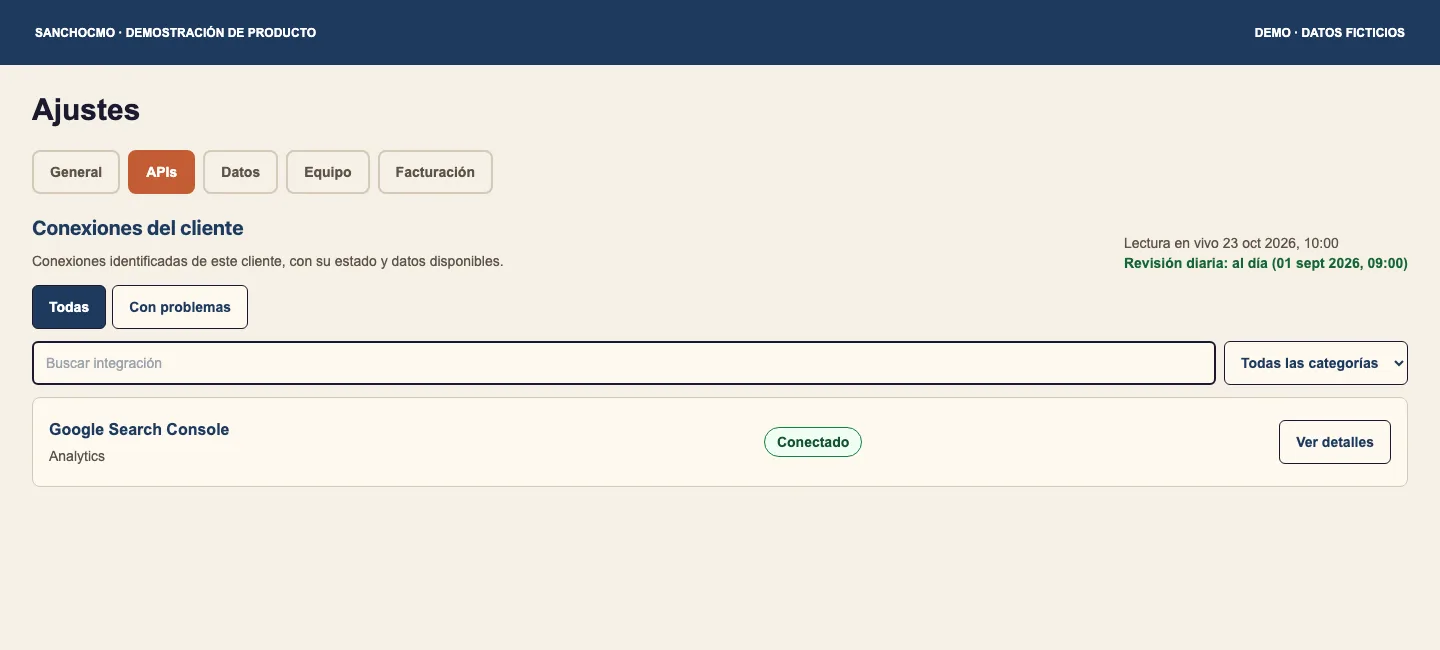
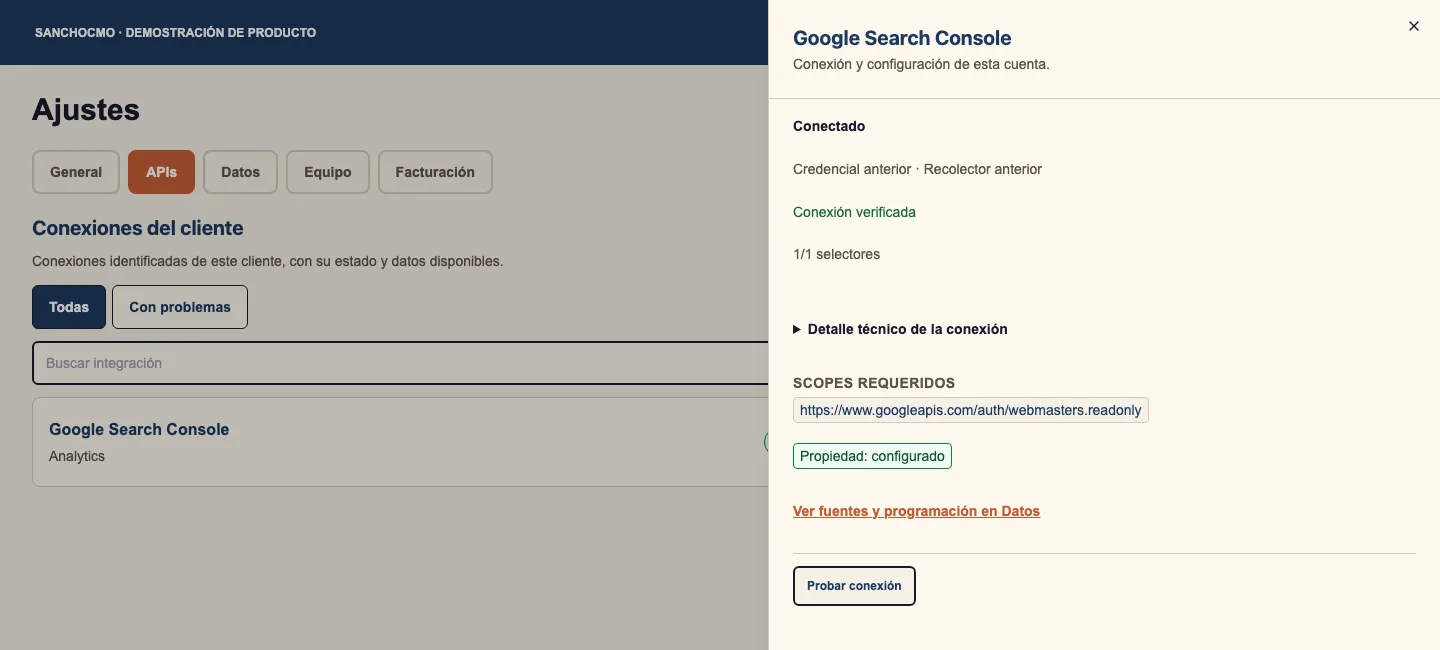
Conectado informa del estado de acceso de esa integración. No basta para afirmar que se han recogido datos recientes o que un informe contiene ya esos datos.
2. Sigue la fuente hasta su colector
- Cierra el detalle y abre la pestaña Datos. También puedes usar Ver fuentes y programación en Datos desde el detalle de la conexión.
- Localiza la fuente. Una herramienta puede tener datos con distintos alcances; en el ejemplo, Por búsqueda y página.
- Pulsa Ver colector y selecciona Estado de los datos.
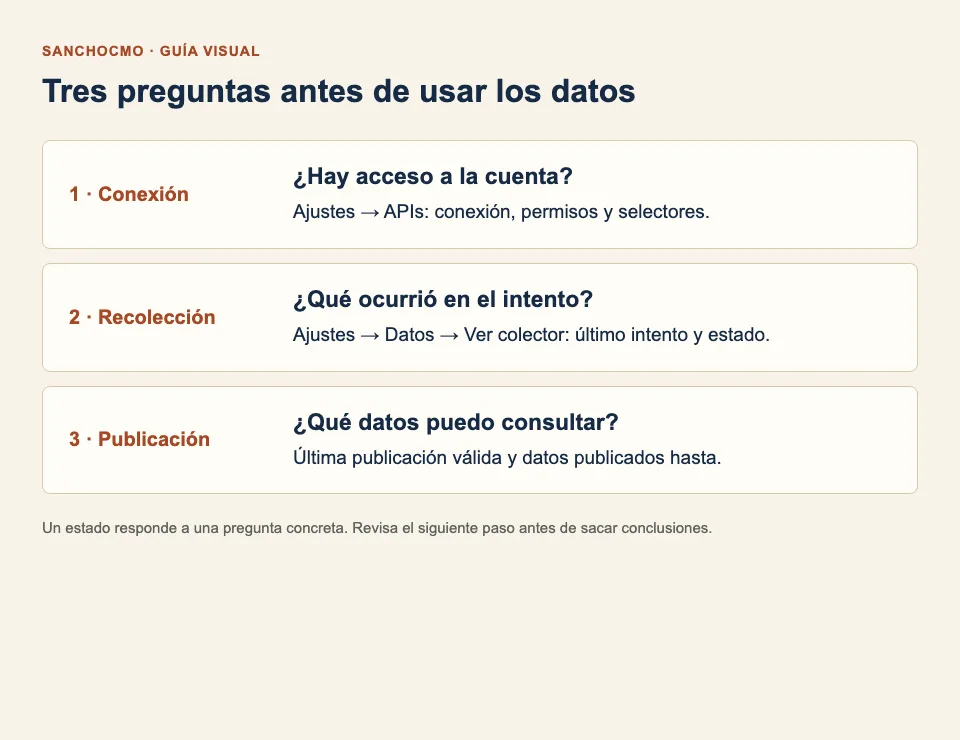
La vista de APIs responde si hay acceso a la herramienta. La vista de Datos reúne las fuentes, su recogida y el estado de los datos publicados. Revisa la fuente concreta que necesita tu análisis.
3. Lee las fechas antes de usar los datos
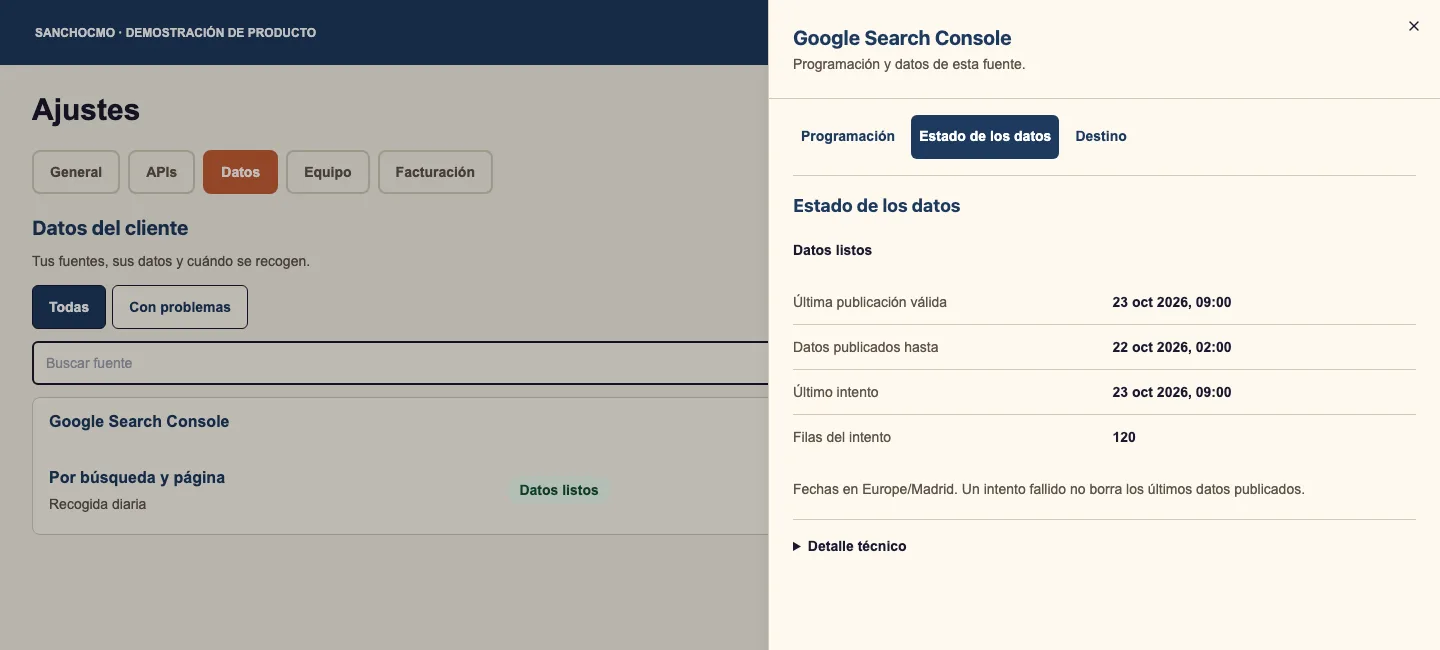
- Última publicación válida: cuándo se publicaron por última vez datos válidos para consulta.
- Datos publicados hasta: fecha hasta la que llega la información publicada. Úsala para decidir si cubre el periodo que necesitas.
- Último intento: cuándo se intentó recoger los datos. Puede ser más reciente que la publicación válida.
- Filas del intento: volumen del intento mostrado; no equivale a visitas, ventas ni resultados de negocio.
En el ejemplo se publica el 23 de octubre a las 09:00, pero la información llega hasta el 22 de octubre a las 02:00. No puedes usar esa publicación para describir lo ocurrido durante todo el día 23. La propia pantalla indica la zona horaria de las fechas.
4. Comprueba el destino cuando lo necesites
Dentro de Ver colector, abre Destino para consultar la información que la interfaz ofrezca sobre dónde se guardan los datos. Si necesitas confirmar que un informe concreto los utiliza, revisa después ese informe y su periodo.
Una publicación válida acredita datos publicados para esa fuente. No demuestra por sí sola que todas las pantallas o informes se hayan actualizado. Si no aparece información de destino, conserva esa falta de información al pedir ayuda.
Si hay un error o los datos no aparecen
- Conexión activa y datos antiguos: revisa el último intento, la última publicación válida y la cobertura temporal. El acceso puede estar bien mientras la recogida está pendiente o falla.
- Último intento fallido: comprueba si sigue habiendo una publicación válida anterior. Un fallo posterior no borra por sí solo los últimos datos publicados.
- Sin publicación válida o sin fecha: no des por actualizado el informe. Indica qué fuente y qué periodo necesitas revisar.
- No ves la herramienta: elimina filtros y confirma el espacio y tus permisos con su administrador.
No desconectes ni vuelvas a conectar una cuenta sólo para diagnosticar un retraso. Si necesitas ayuda, comparte el nombre de la fuente, el estado, las fechas y el mensaje visible por el canal autorizado, sin credenciales.
Comprueba que has terminado
Puedes explicar por separado si hay conexión, cuál fue el último intento y qué periodo cubren los datos válidos. Antes de usar un informe, confirma también su fuente y periodo. Esa es la diferencia entre tener acceso a una herramienta y disponer de datos adecuados para una decisión.