Documentación / Primeros pasos
Encontrar un agente y consultar sus capacidades
Usa el mapa para localizar al agente adecuado y entiende qué puedes comprobar en su explorador antes de revisar una entrega.
Antes de empezar
Necesitas acceso al área Agentes. El catálogo y los recursos visibles pueden variar según el espacio, la instalación y tus permisos. La guía enseña a orientarte y consultar; no instala capacidades ni pone en marcha una tarea.
Las capturas utilizan componentes del producto y un catálogo de demostración. Los recuentos de agentes, archivos y capacidades son ficticios; no describen la configuración de tu espacio.
1. Elige la misión en el mapa
- Abre Agentes y su vista de mapa.
- Selecciona una misión. Para localizar a Rocinante en este ejemplo, pulsa Generar demanda.
- Revisa los agentes de la rama resaltada. Si necesitas recuperar la visión completa, selecciona Toda la flota.
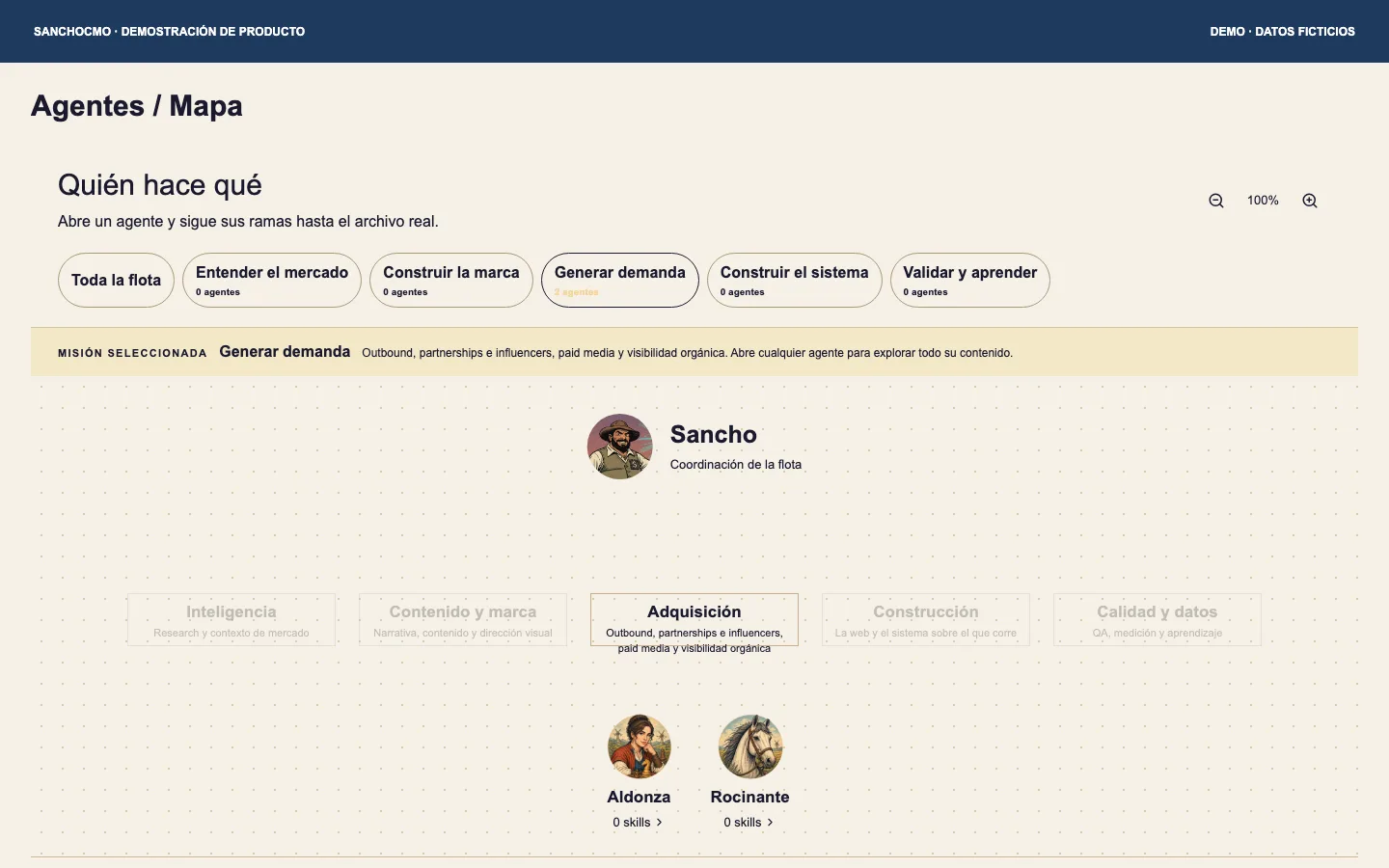
Los controles de zoom ayudan a recorrer el mapa. Si el agente queda fuera de la parte visible, desplázate por el mapa antes de concluir que no está. La misión seleccionada orienta la consulta; no inicia trabajo.
2. Abre el explorador del agente
Pulsa el agente que quieres consultar. En el ejemplo, selecciona Rocinante. El explorador identifica el agente y agrupa la información disponible en bloques.
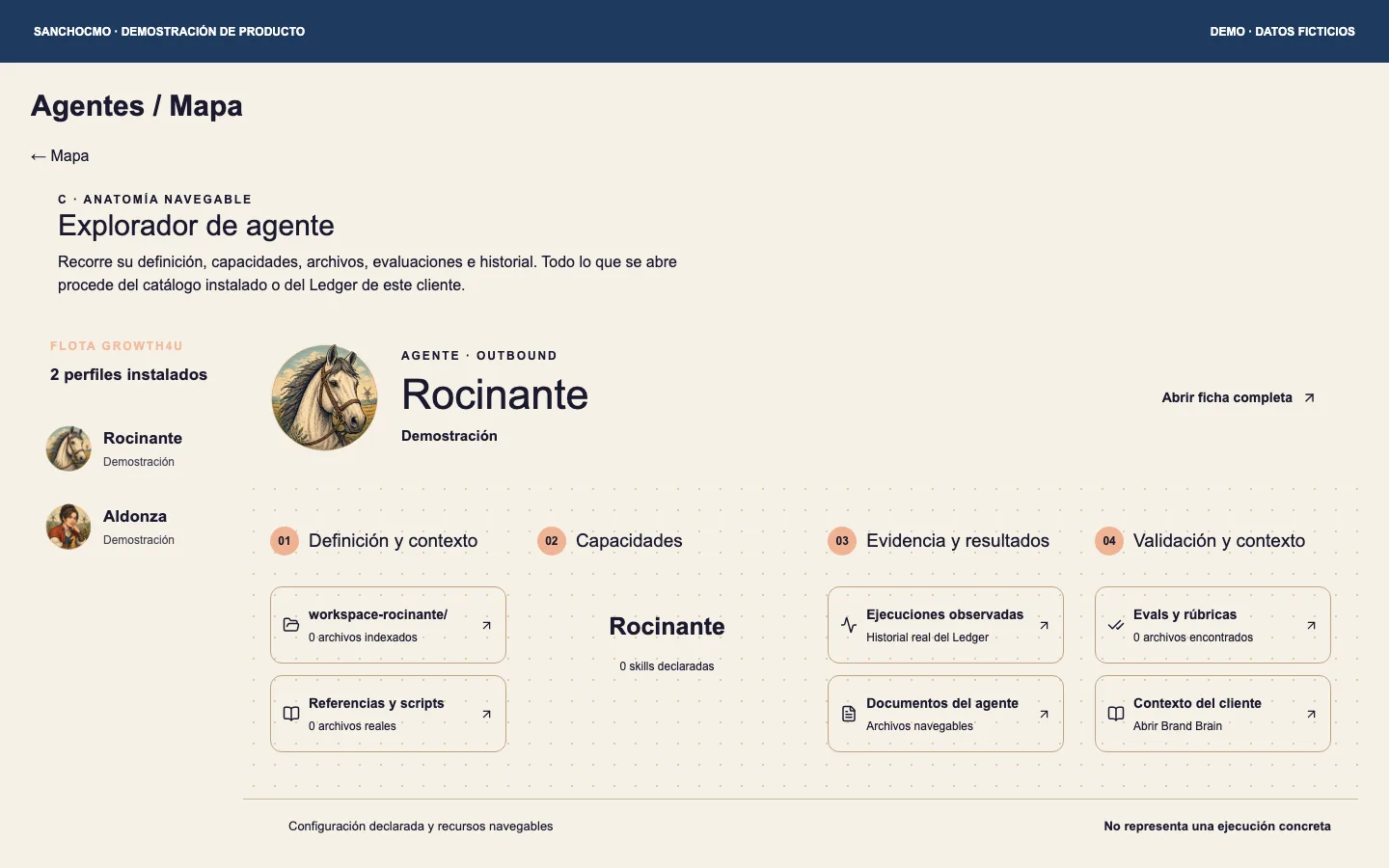
- Definición y contexto: recursos que describen al agente y sus referencias.
- Capacidades: habilidades declaradas que aparecen en el catálogo disponible.
- Evidencia y resultados: accesos a ejecuciones observadas y documentos cuando están disponibles.
- Validación y contexto: evaluaciones, rúbricas y contexto asociado que la interfaz permite consultar.
Usa las entradas que estén disponibles en tu espacio. Si no hay archivos o capacidades en una categoría, conserva ese estado vacío; no lo interpretes como una ejecución fallida.
3. Distingue definición, capacidad y actividad
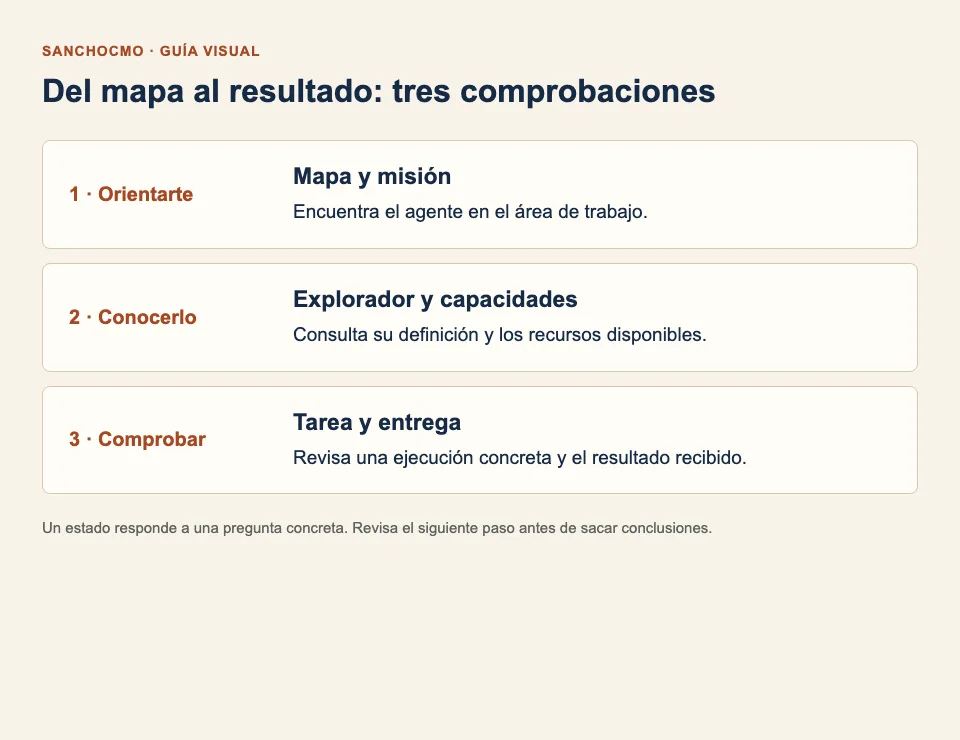
La definición explica quién es el agente. Una capacidad declarada describe un recurso disponible. Una ejecución o una tarea aporta información sobre un trabajo concreto. Son niveles distintos y conviene revisarlos por separado.
Ver a Rocinante en Generar demanda no confirma que haya ejecutado una campaña. Ver una capacidad tampoco acredita que se haya usado en una tarea ni que un resultado se haya publicado.
4. Comprueba una entrega concreta
Cuando necesites saber qué se ha hecho, abre la tarea correspondiente y revisa su encargo, estado y resultado entregado. Comprueba que el resultado pertenece a la versión que estás revisando y que puedes abrirlo.
- Identifica qué se pidió y a qué proyecto pertenece la tarea.
- Lee el resultado y sus limitaciones; si necesitas cambios, pide cambios concretos.
- Si publicar forma parte del encargo, comprueba también el destino publicado antes de darlo por entregado.
Continúa con Cómo trabajar con tareas y agentes para seguir el ciclo completo de encargo, revisión y Done.
Si no encuentras lo que buscas
- No ves al agente: vuelve a Toda la flota, revisa la misión y confirma que estás en el espacio correcto.
- Faltan capacidades o archivos: puede faltar información en el catálogo disponible. Indica el agente y el bloque que necesitas revisar; no supongas que un nombre visible garantiza una instalación completa.
- Una entrada no está disponible: consulta con el administrador si depende de permisos o de recursos todavía no configurados.
- Buscas trabajo terminado: ve a la tarea y a su entrega. El mapa no es una lista de resultados realizados.
Comprueba que has terminado
Puedes localizar al agente por su misión, reconocer sus recursos disponibles y distinguirlos de una ejecución concreta. Para confirmar una entrega, tienes identificada la tarea y puedes revisar su resultado.