Documentación / Documentos
Consultar un documento y sus versiones anteriores
Identifica la versión que estás leyendo, revisa el historial y vuelve al documento actual sin confundir una consulta con una restauración.
Antes de empezar
Abre el documento que quieres revisar en su lector. Necesitas permiso para consultarlo. Esta guía cubre identificación e historial: no modifica el texto, no restaura versiones y no cambia el estado de una tarea.
Las capturas muestran el lector, la cabecera y el historial reales con un documento ficticio llamado «Plan de contenidos · Demo». Sus versiones, fechas y contenido son ejemplos. No es un documento de trabajo de un cliente.
1. Confirma qué documento estás leyendo
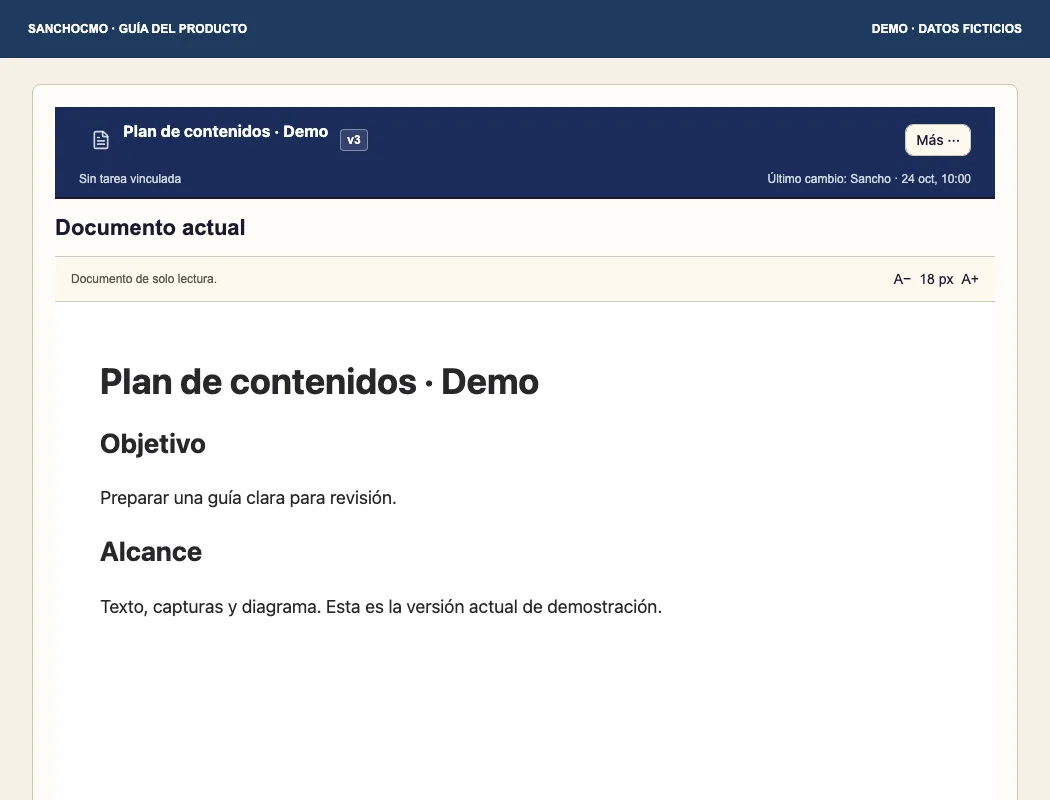
- Comprueba el título y la versión que muestra la cabecera, si están disponibles.
- Lee la información de último cambio y la tarea vinculada, cuando exista. El ejemplo indica Sin tarea vinculada; no se ha inventado una tarea para completar la vista.
- Si necesitas confirmar la ubicación, abre Más ··· → Detalles. Contrasta la ruta y el formato con el documento que buscabas.
Un número de versión describe una revisión del documento. No significa que su contenido esté aprobado o publicado. Si hay una tarea vinculada, revisa su estado por separado.
2. Abre el historial de versiones
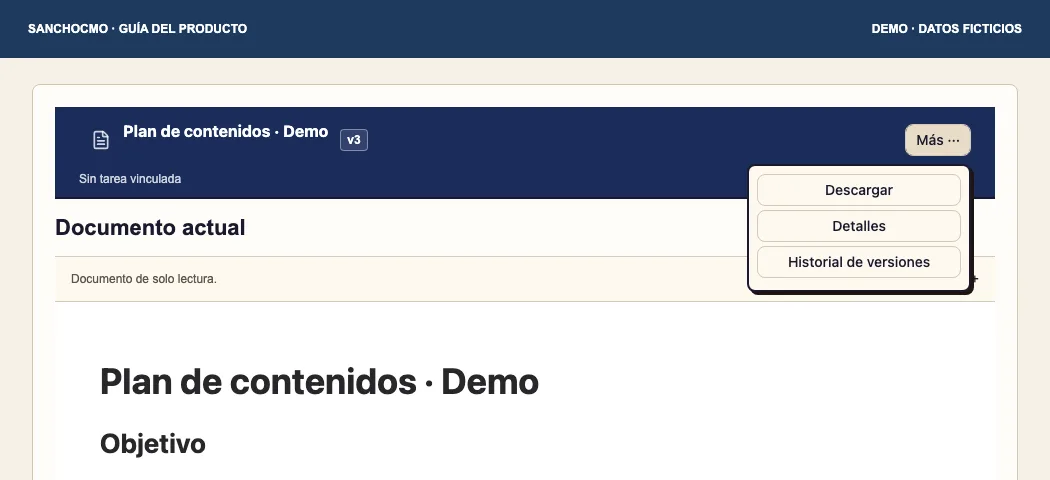
- Pulsa Más ··· en la cabecera.
- Selecciona Historial de versiones.
- Revisa los números de versión y sus fechas. Lee el motivo o la información de revisión cuando estén disponibles.
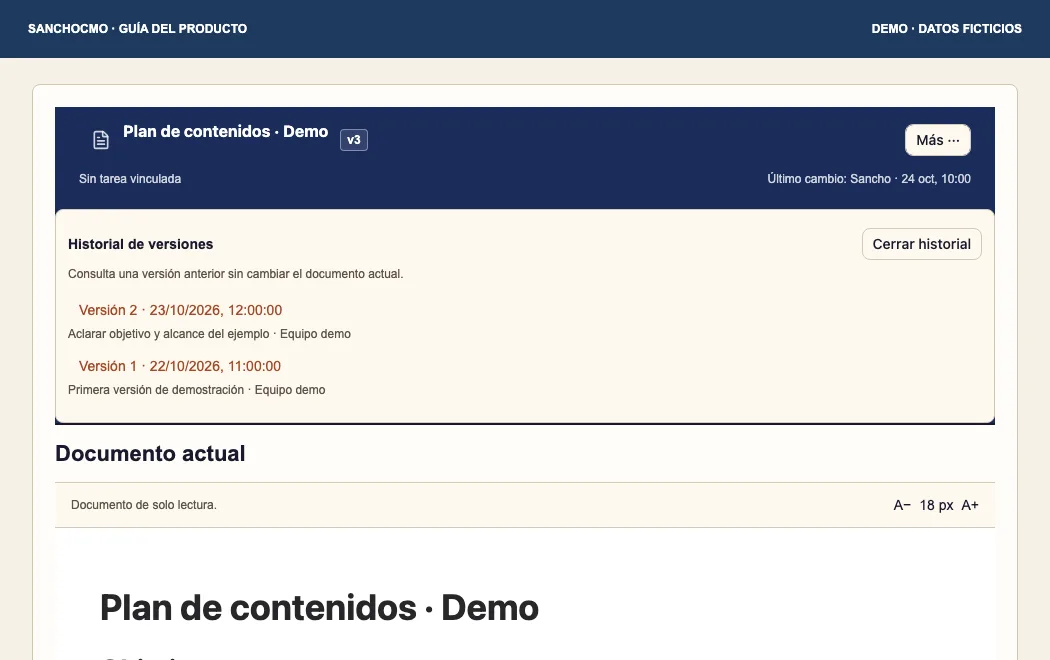
Si el historial ofrece Versiones anteriores, úsalo para consultar más revisiones; Más recientes vuelve al tramo reciente. Estos controles aparecen sólo cuando hay más resultados que recorrer.
3. Consulta una revisión concreta
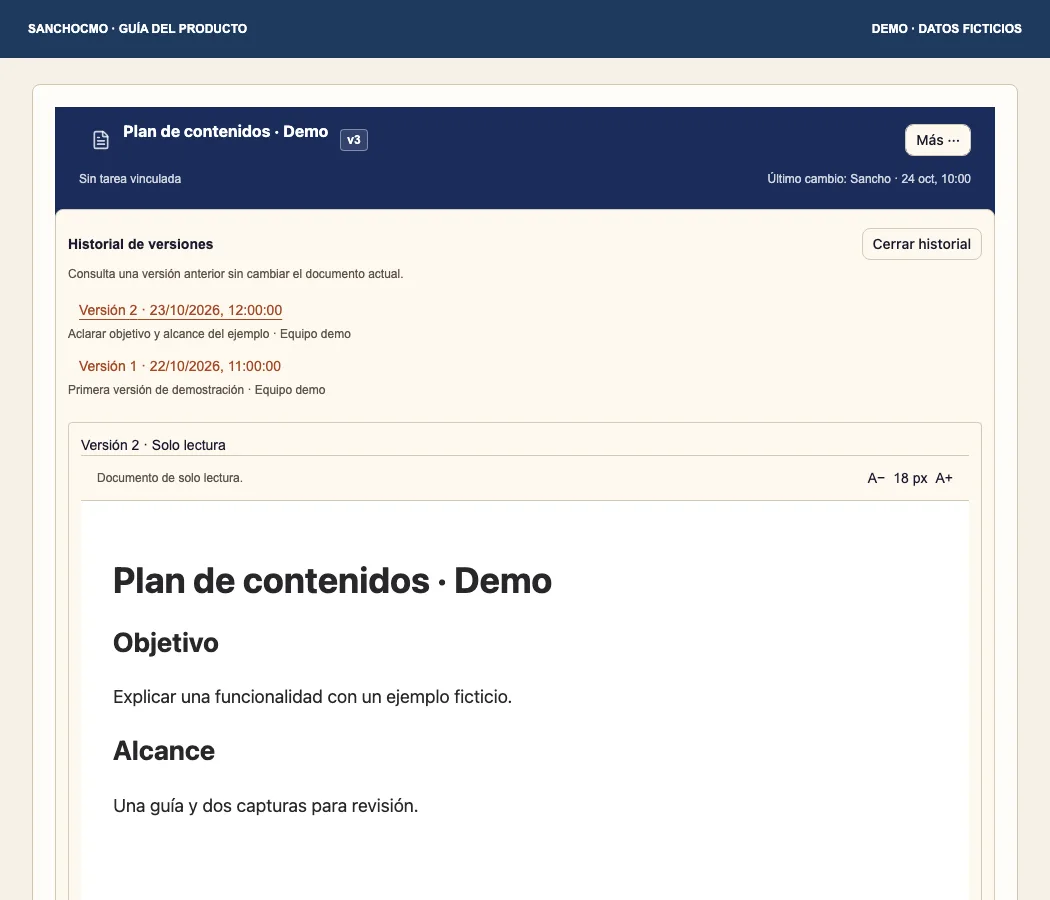
Pulsa el número y la fecha de la versión que quieras leer. Comprueba el rótulo Solo lectura y revisa su contenido. Si necesitas mejorar la legibilidad del texto Markdown, utiliza A− y A+.
La versión actual y la revisión histórica pueden aparecer en la misma pantalla. Usa sus rótulos para distinguirlas: la cabecera describe el documento actual y el panel histórico identifica la revisión elegida.
4. Vuelve al documento actual
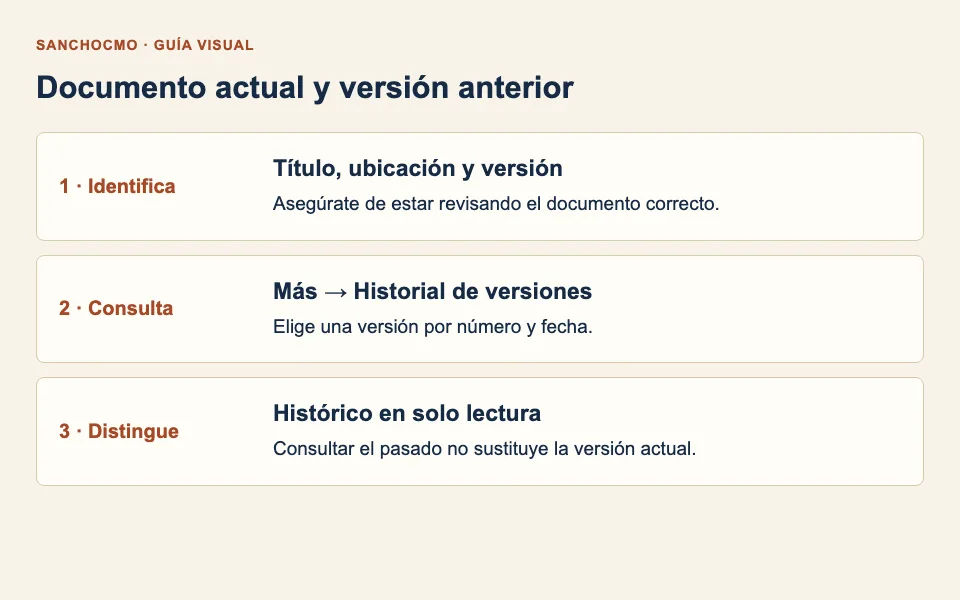
Pulsa Cerrar historial para cerrar el panel histórico y continuar con el documento actual. Abrir una versión anterior no la restaura ni sustituye el texto vigente.
Si necesitas corregir o recuperar contenido, formula una petición concreta sobre el documento actual: qué parte debe cambiar y qué revisión te sirve de referencia. Esta guía no acredita un flujo de restauración automática.
Si no hay historial o una versión no carga
- Todavía no hay versiones guardadas: la vista no dispone de revisiones que mostrar. No deduzcas por ello que el documento nunca se ha modificado.
- No se pudo consultar el historial o leer la revisión: conserva el número de versión y el mensaje visible al pedir ayuda. No asumas que el panel cargado antes es la nueva revisión.
- Falta información de versión: contrasta el título y la ubicación; no inventes un número.
- Necesitas aceptar la entrega: revisa la tarea y su resultado con la guía de tareas y agentes.
Comprueba que has terminado
Puedes indicar qué documento y versión actual has revisado, qué revisión histórica has consultado y qué diferencias justifican tu petición. El documento vigente sigue siendo el mismo tras consultar el historial.