Documentación / Documentos
Comentar un documento y resolver su revisión
Ancla una observación al texto, responde dentro del hilo y distingue resolver un comentario de modificar o aprobar el documento.
Antes de empezar
Abre el documento actual con acceso para comentarlo. El lector permite revisar el contenido sin editarlo directamente. Los controles disponibles dependen del acceso y de los permisos del comentario; una versión histórica puede estar en solo lectura.
Las capturas muestran el lector y su capa real de comentarios con texto, autores e hilos ficticios. Se abrió un borrador de respuesta y se canceló: no se enviaron comentarios reales ni se resolvieron revisiones de trabajo.
1. Sitúa la observación
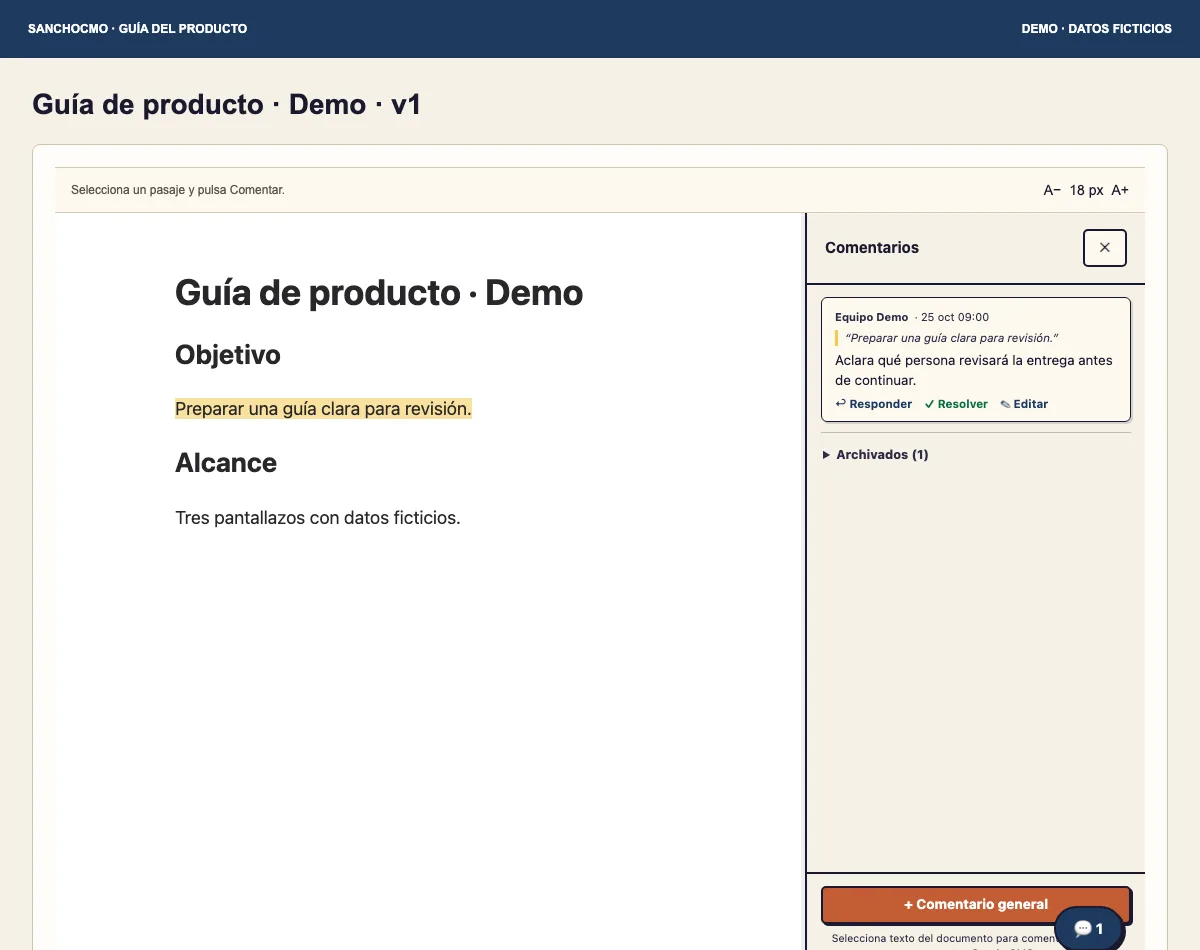
- Si la observación afecta a una frase, selecciónala en el documento y pulsa Comentar cuando aparezca.
- Si se refiere al conjunto, abre el panel Comentarios y usa Comentario general.
- Escribe qué necesita revisión y qué cambio o comprobación esperas. Comprueba el pasaje citado antes de enviar.
Un comentario útil explica una petición concreta. Por ejemplo, «indica quién revisará la entrega antes de continuar» ayuda más que «esto no está claro». Revisa el resultado visible después de enviar; un texto escrito en el formulario todavía es un borrador.
2. Responde dentro del hilo
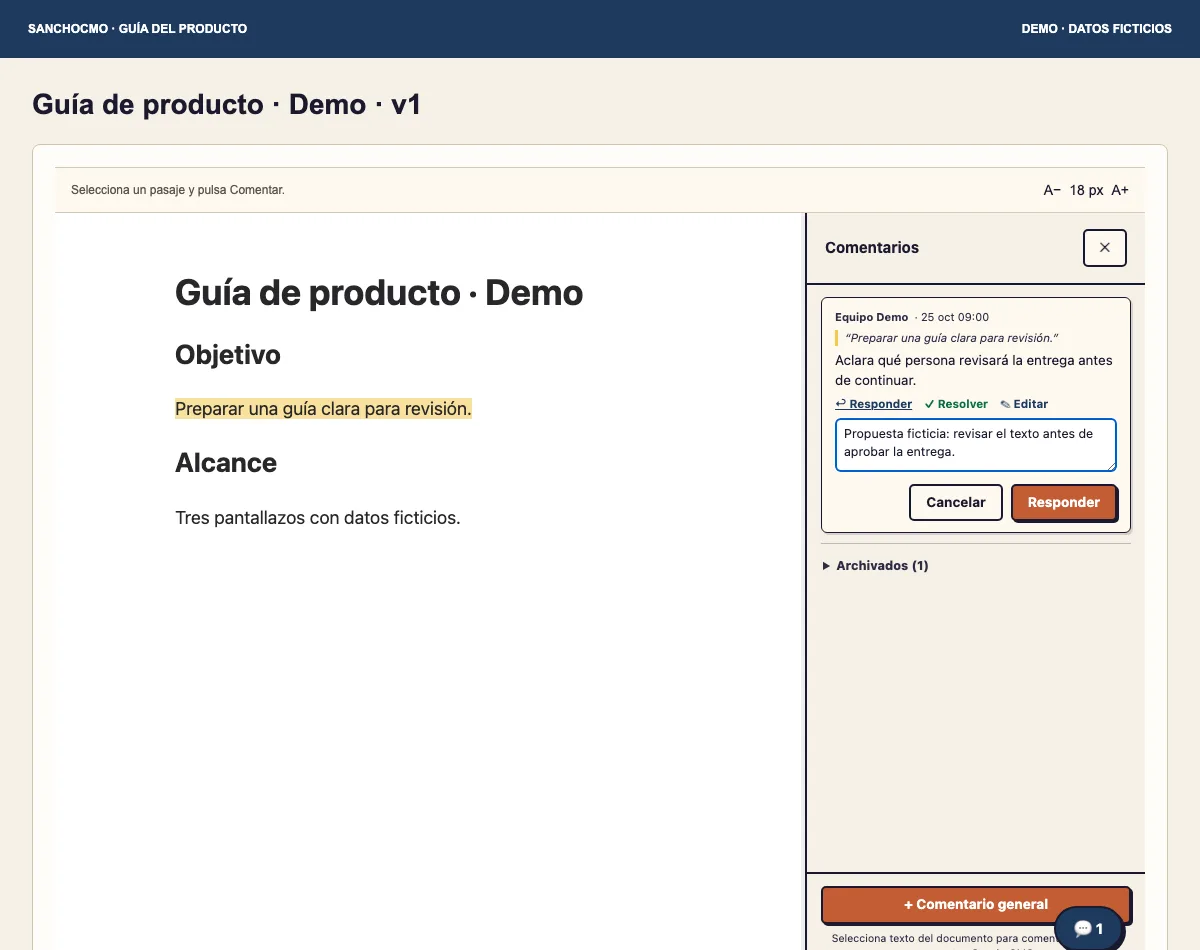
Pulsa Responder debajo de la observación y mantén allí la aclaración. Así conservas juntas la petición original y sus respuestas. Puedes cancelar si todavía no quieres enviarla.
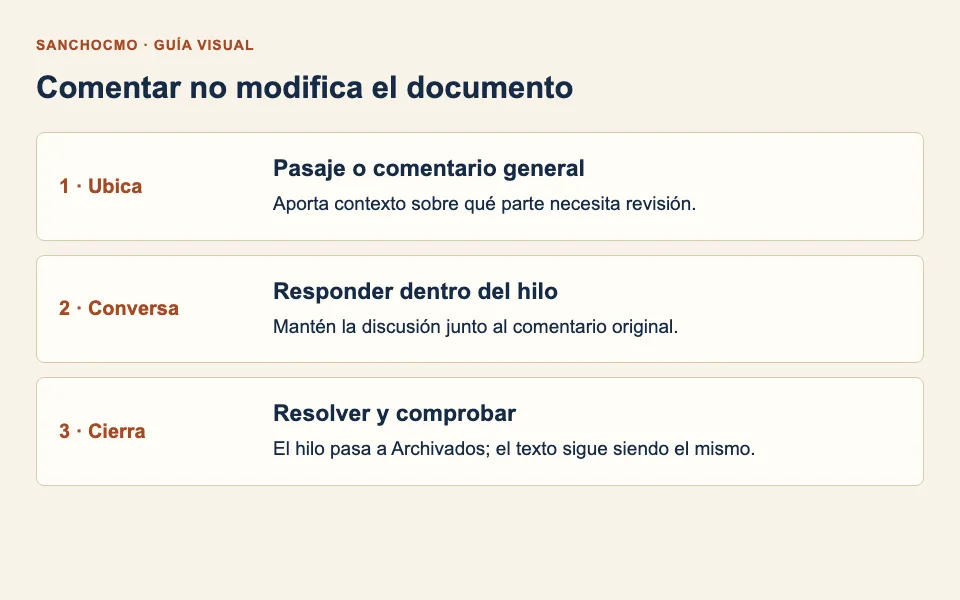
Comentar o responder no modifica el texto del documento. Cuando el cambio esté acordado, una persona con permiso de edición tendrá que cambiar el texto desde Editar y comprobar el contenido en el lector después de guardar.
3. Resuelve cuando la revisión esté atendida
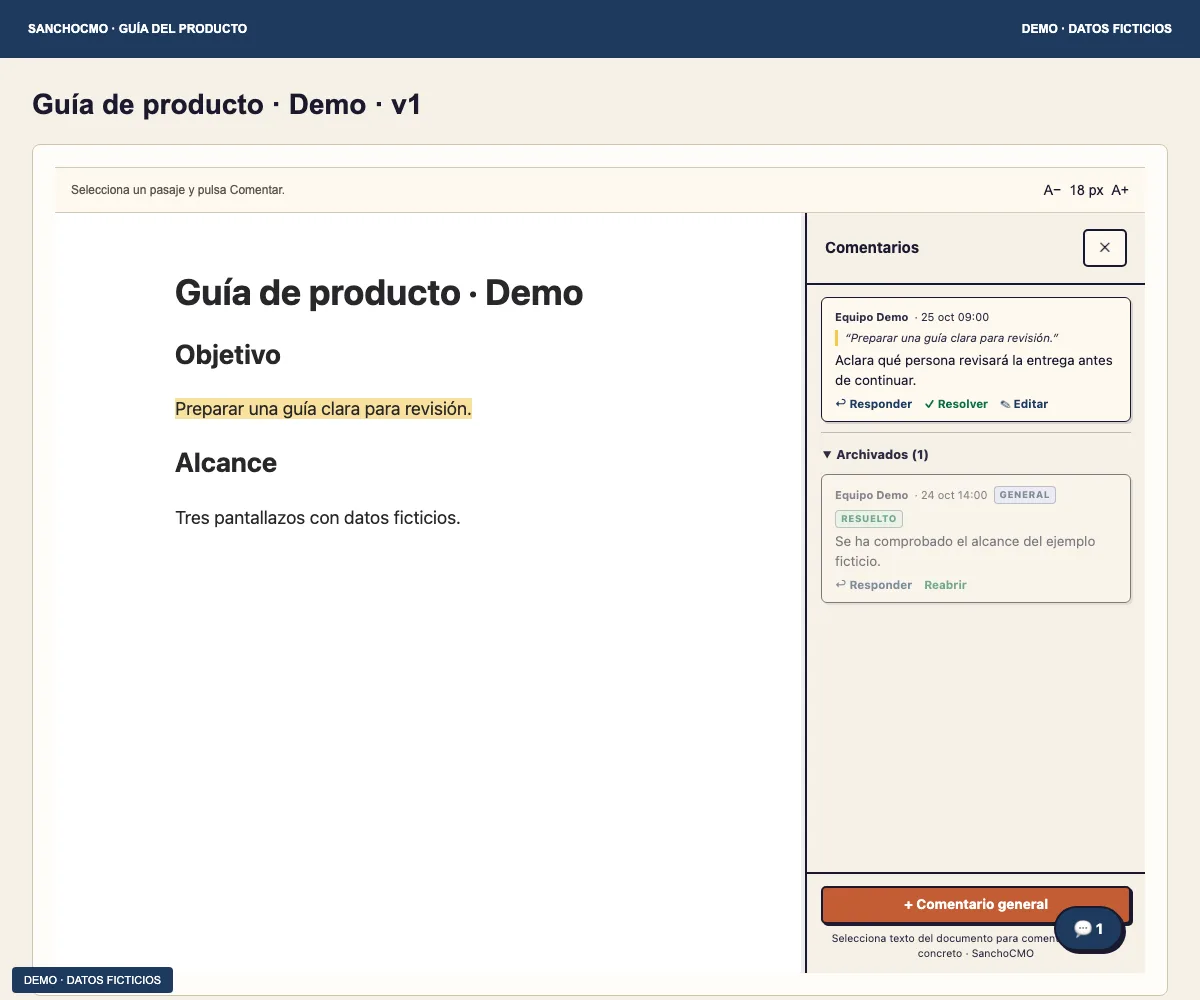
Cuando la petición esté atendida, usa Resolver y comprueba que el hilo deja de aparecer como abierto. El apartado Archivados agrupa los comentarios resueltos o archivados. Si hace falta continuar la revisión, un hilo resuelto ofrece Reabrir.
Resolver no aplica el cambio solicitado, no aprueba una entrega y no cambia el estado de una tarea. Antes de cerrar, verifica que el cambio o la comprobación que pedías se ha realizado realmente.
4. Distingue estados y permisos
- General: la observación no está vinculada a un pasaje concreto.
- Resuelto: el hilo se ha cerrado como atendido y se conserva en Archivados.
- Archivado: el hilo se ha apartado de los abiertos; no significa por sí solo que su petición se haya aplicado.
- Huérfano: el comentario ya no encuentra su pasaje. Revisa el texto actual antes de interpretar la observación.
- Editar o Borrar: sólo utiliza los controles que te ofrezca tu acceso. No deduzcas que puedes modificar todos los comentarios.
Si no aparece el comentario o el cambio
Confirma que estás leyendo el documento y la versión correctos. Revisa los abiertos y Archivados, y conserva cualquier mensaje de error. No atribuyas al texto un cambio que sólo se ha propuesto en un hilo.
Para aceptar una entrega completa, revisa también la tarea con el flujo de tareas y agentes. Si vas a compartir la revisión con otra persona, comprueba los permisos del enlace.