Documentación / Documentos
Compartir un documento con los permisos adecuados
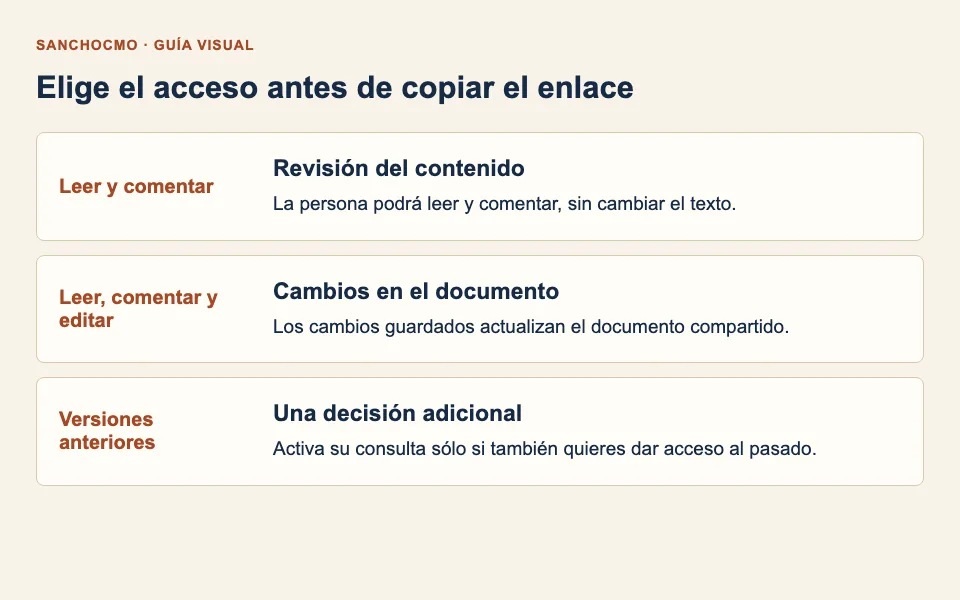
Elige si la otra persona podrá comentar o editar y decide por separado si necesita consultar versiones anteriores antes de copiar el enlace.
Antes de empezar
Abre el documento correcto en su lector. Necesitas acceso y permiso para compartirlo. Las opciones de edición y de historial sólo aparecen cuando tu cuenta puede concederlas.
Las capturas muestran componentes reales con un documento ficticio. No se ha creado ni copiado un enlace de acceso para esta demostración, ni se ha cambiado el portapapeles. Esta guía explica los controles y sus efectos.
1. Abre Compartir y elige el acceso
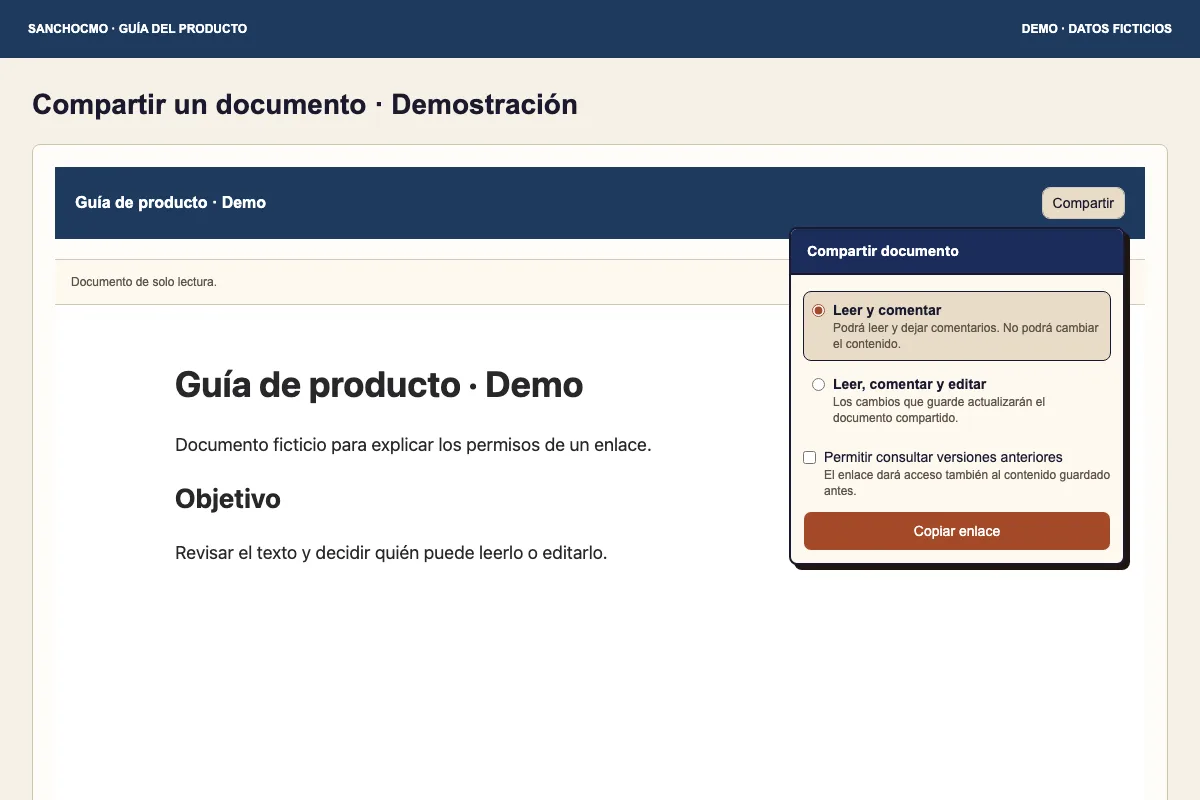
- Comprueba el título del documento antes de compartir.
- Pulsa Compartir para abrir el panel.
- Selecciona Leer y comentar si quieres recibir revisión sin permitir que la otra persona cambie el texto.
Para volver al lector sin continuar, cierra el panel pulsando fuera o con Escape. Abrir el panel y elegir una opción no copia por sí solo el enlace.
2. Concede edición sólo cuando sea necesaria
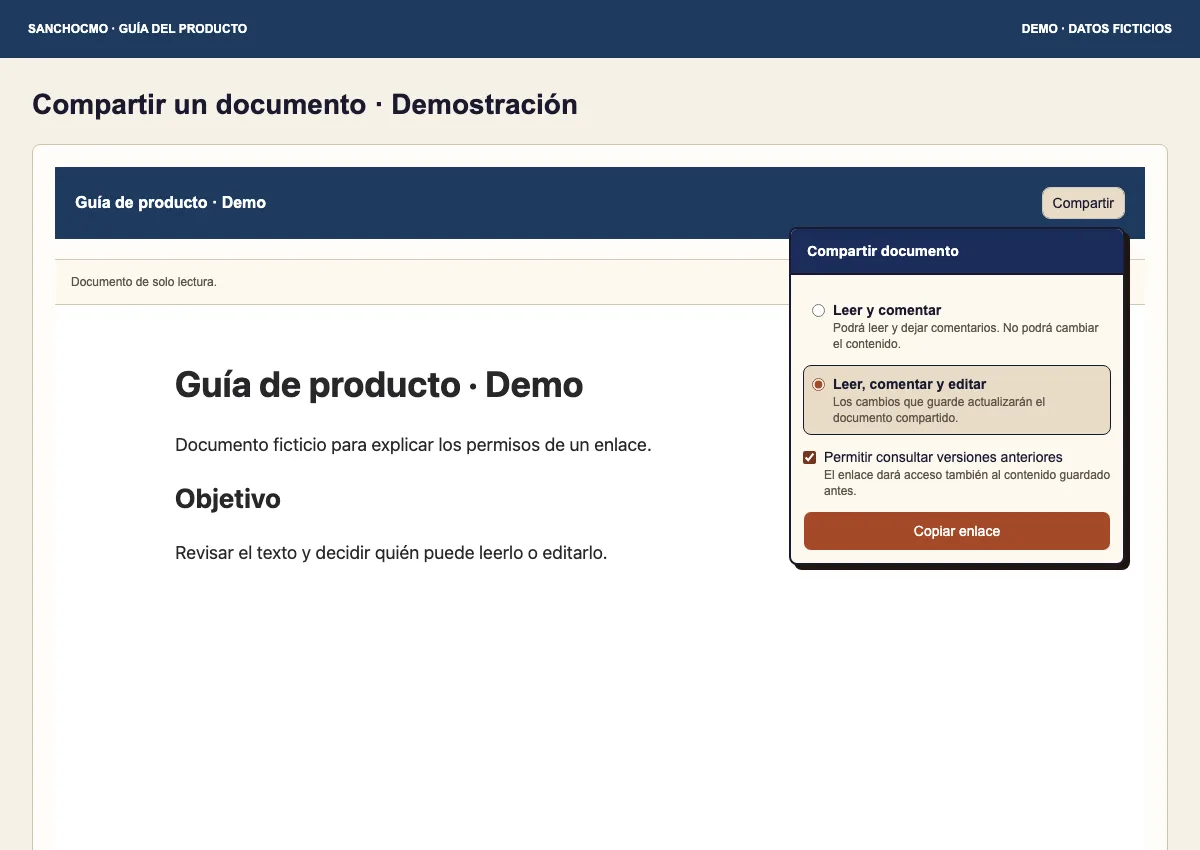
Leer, comentar y editar permite que los cambios guardados actualicen el documento compartido. Úsalo cuando quieras que la otra persona trabaje sobre ese documento, no sólo que sugiera modificaciones.
La elección se aplica al enlace que vas a crear. Seleccionar otra opción no acredita que hayas revocado enlaces anteriores. Esta guía no describe una gestión de revocación o caducidad.
3. Decide si compartir también el historial
La casilla Permitir consultar versiones anteriores da acceso también a contenido guardado antes. Actívala sólo si esa consulta forma parte de lo que quieres compartir. Revisa si el pasado del documento contiene información que no necesitas exponer en esta revisión.
El historial no es una copia independiente para editar. Consulta la guía de versiones anteriores para entender cómo se leen esas revisiones.
4. Copia el enlace y comprueba el resultado
- Revisa el permiso elegido y el estado de la casilla de historial.
- Pulsa Copiar enlace.
- Comprueba el aviso de enlace copiado. Si aparece un error, no des por completada la copia.
- Antes de enviarlo, confirma el documento y el alcance del acceso que has elegido.
Elegir una opción no demuestra que el enlace se haya creado. Del mismo modo, un fallo al copiar no demuestra por sí solo que la creación del enlace no se haya producido. Conserva el mensaje visible y comprueba el estado antes de repetir a ciegas.
Si no aparecen todas las opciones
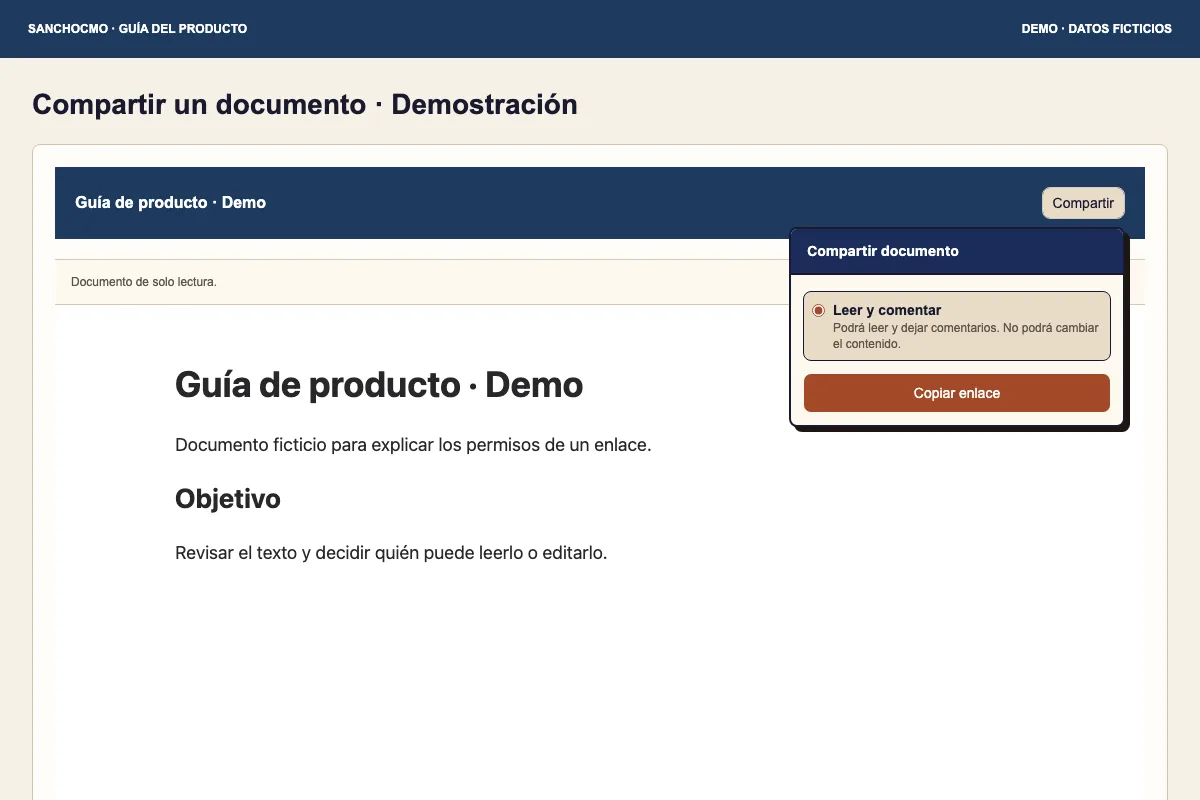
Si sólo ves Leer y comentar, tu cuenta no ofrece los controles de edición e historial en esa vista. No presupongas permisos adicionales ni reutilices un enlace con más acceso para resolverlo. Confirma con quien administra el espacio qué acceso corresponde a esa revisión.
Compartir acceso al documento tampoco aprueba una entrega ni publica el documento en una web. Revisa esas acciones por separado con el flujo de tareas y agentes.
Comprueba que has terminado
Sabes qué documento compartes, qué podrá hacer la otra persona y si podrá ver versiones anteriores. La copia tiene un resultado visible; cualquier error sigue identificado como pendiente.