Documentación / Documentos
Editar un documento y comprobar los cambios
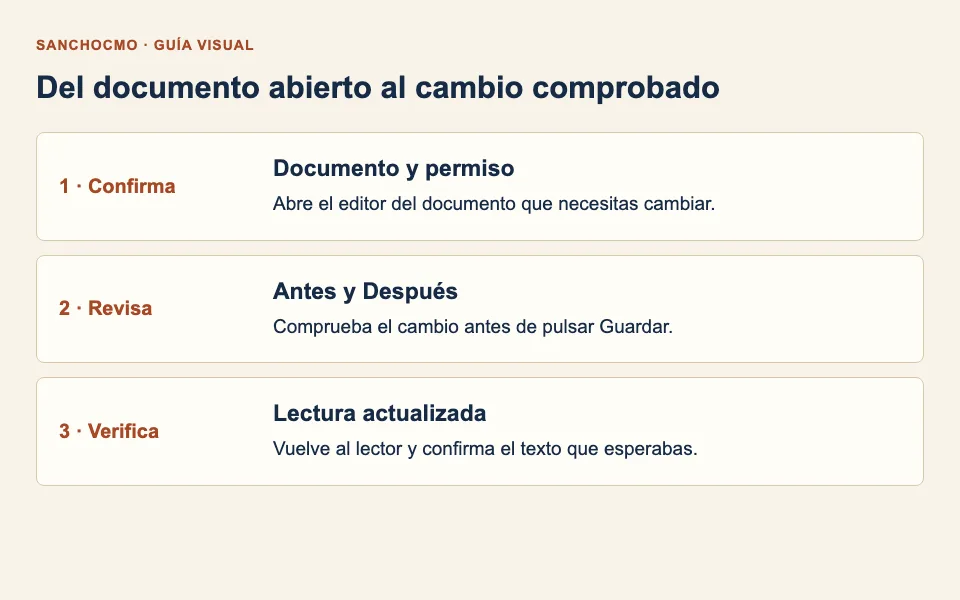
Abre el editor, compara el antes y el después y confirma el texto en el lector tras guardar.
Antes de empezar
Abre el documento que quieres cambiar y confirma su título y ubicación. Esta guía muestra un documento de texto Markdown con edición disponible. Algunas tablas o documentos especializados se modifican desde su propia vista; no fuerces la edición general si la pantalla lo indica.
Las capturas muestran componentes reales con texto ficticio. El guardado de demostración sólo actualiza una copia local del ejemplo. No modifica ningún documento real ni acredita una edición en producción.
1. Abre Editar y haz un cambio concreto
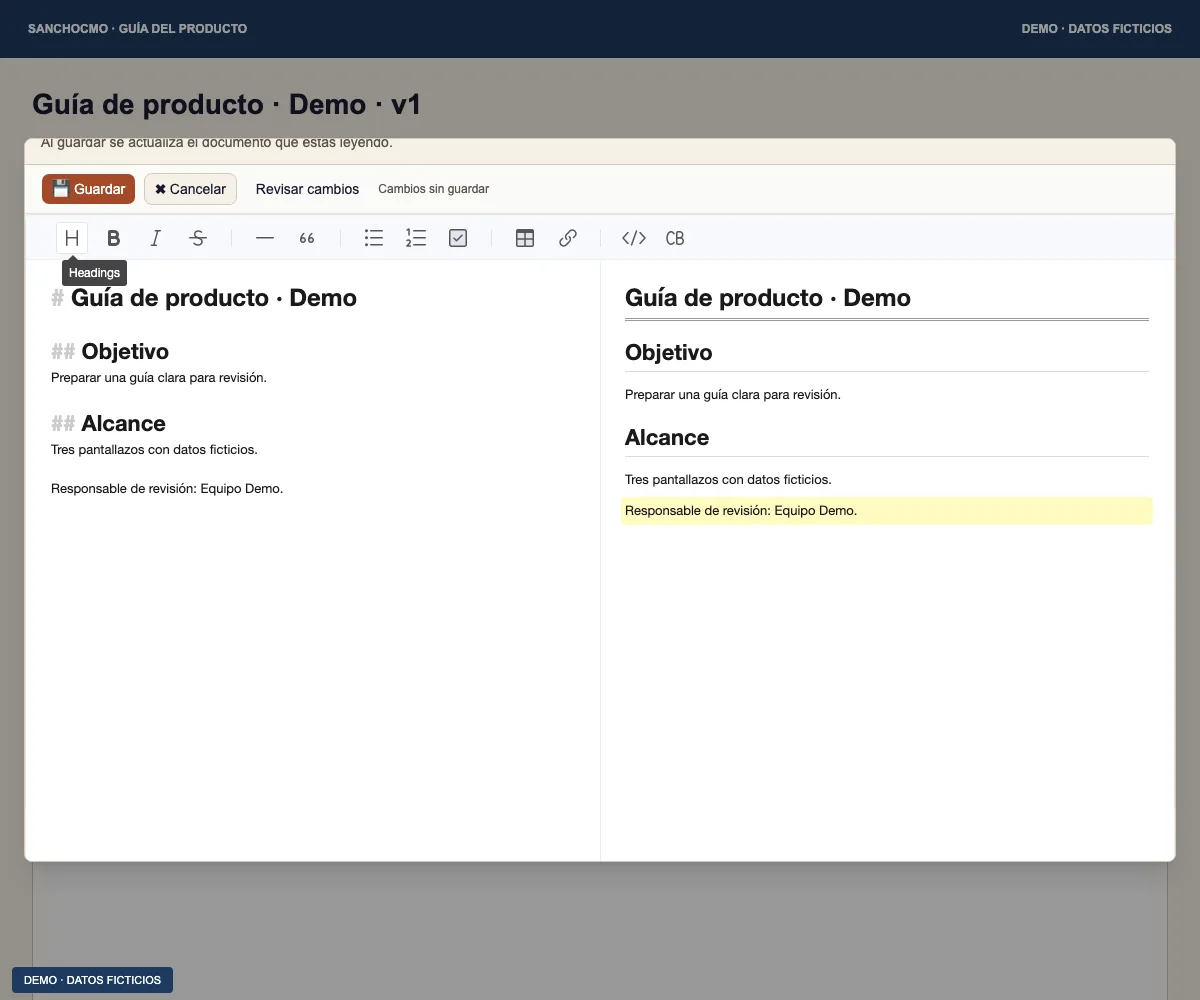
- Pulsa Editar en el lector cuando tengas el permiso necesario.
- Lee el documento antes de escribir y localiza el fragmento que necesitas cambiar.
- Introduce un cambio acotado. En el ejemplo se añade «Responsable de revisión: Equipo Demo».
El indicador Cambios sin guardar te recuerda que todavía no has guardado. Ver el texto cambiado dentro del editor no confirma que el documento actual se haya actualizado.
2. Compara Antes y Después
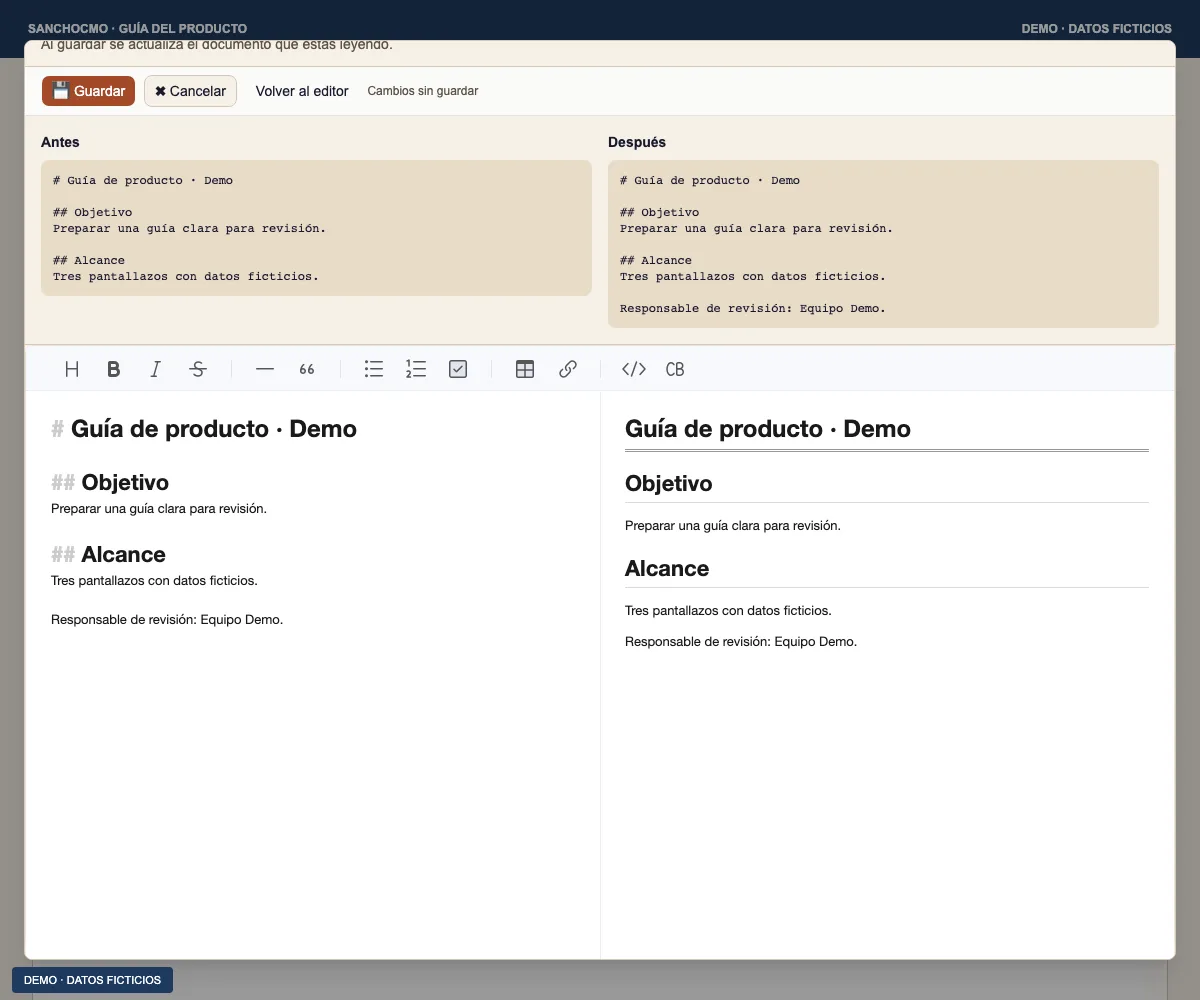
Pulsa Revisar cambios. Revisa ambas columnas: comprueba que el cambio esperado aparece en Después y que no has borrado otras partes del documento. Puedes usar Volver al editor para seguir corrigiendo.
Revisar cambios no es una aprobación de la entrega ni una publicación. Es una forma de contrastar el borrador que tienes abierto con el texto que cargó el editor.
3. Guarda y vuelve a leer
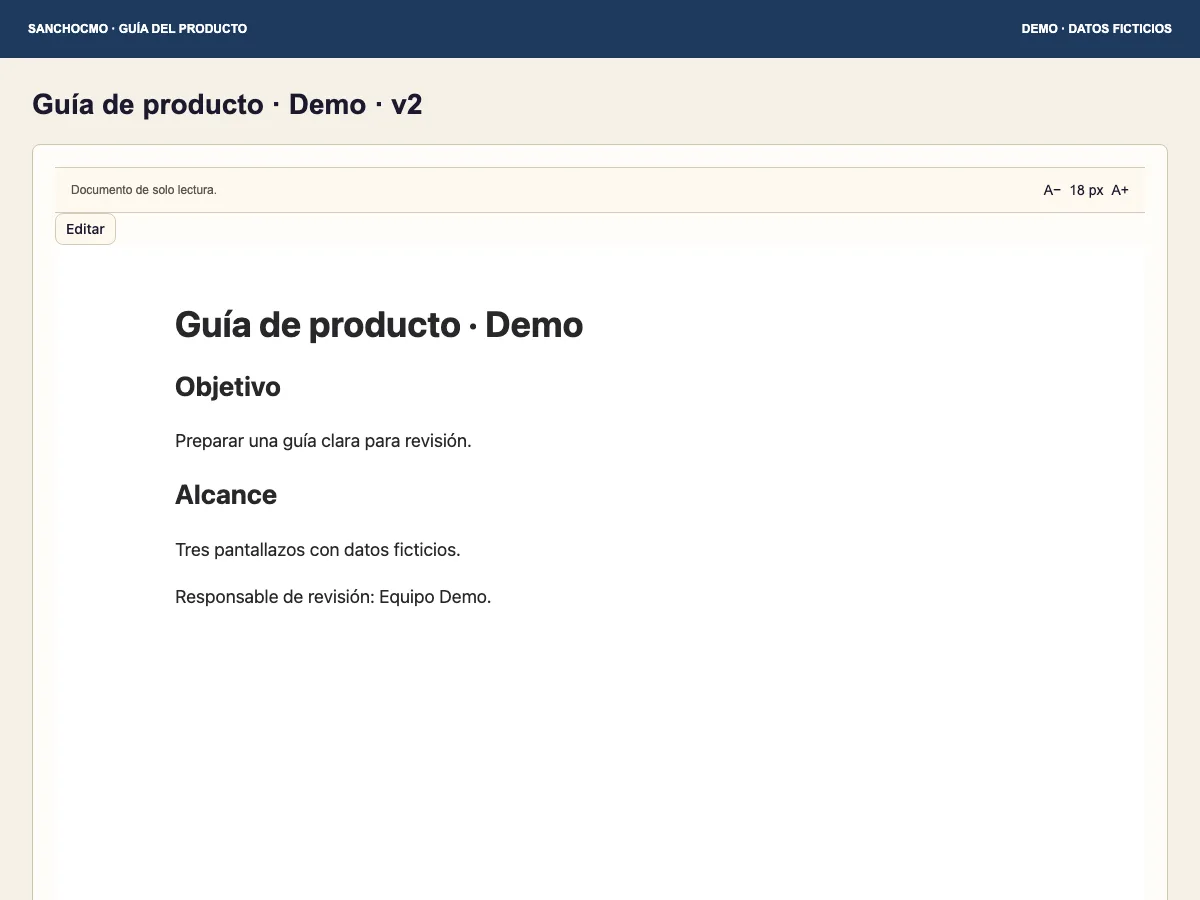
- Cuando el cambio sea correcto, pulsa Guardar.
- Espera a que termine la operación y lee cualquier mensaje que aparezca.
- Al volver al lector, busca el fragmento modificado y comprueba que el contenido coincide con lo que querías guardar.
- Si necesitas contrastar una revisión anterior, abre el historial de versiones.
No tomes un clic en Guardar como prueba suficiente del resultado. La lectura posterior permite detectar un texto antiguo, una versión distinta o un guardado pendiente de comprobar.
4. Cancela o atiende un aviso
- Cancelar: vuelve sin aplicar el borrador. Si hay cambios pendientes, revisa el aviso y elige entre seguir editando o descartarlos.
- El documento ha cambiado: recarga y revisa la versión actual antes de volver a guardar. No sobrescribas un cambio ajeno a ciegas.
- La fuente se guardó pero la lectura no se actualizó: conserva el mensaje y completa la comprobación o el reintento que indique; no presupongas que no se guardó nada.
- Solo lectura o editor especializado: utiliza la superficie indicada o confirma tus permisos.
Comprueba que has terminado
Puedes abrir el documento actual y señalar el cambio guardado. Lo que siga pendiente debe quedar identificado como pendiente, separado de la revisión o aceptación de la tarea. Consulta el flujo de tareas y agentes para cerrar esa revisión.